Domain innenstadtportal.de kaufen?
Wir ziehen mit dem Projekt
innenstadtportal.de um.
Sind Sie am Kauf der Domain
innenstadtportal.de interessiert?
domain@kv-gmbh.de · 0541-91531010
Domain innenstadtportal.de kaufen?
Was ist der Netzwerkadapter?
Der Netzwerkadapter ist eine Hardwarekomponente, die es einem Computer ermöglicht, sich mit einem Netzwerk zu verbinden. Er kann entweder intern im Computer eingebaut sein oder extern über USB angeschlossen werden. Der Adapter wandelt die Daten des Computers in Signale um, die über das Netzwerk gesendet werden können. Er kann sowohl kabelgebundene als auch drahtlose Verbindungen unterstützen. Der Netzwerkadapter ist somit ein wichtiger Bestandteil für die Kommunikation und den Datenaustausch innerhalb eines Netzwerks. **
Welchen Netzwerkadapter brauche ich?
Um herauszufinden, welchen Netzwerkadapter du benötigst, musst du zunächst wissen, welchen Anschluss dein Gerät hat. Die gängigsten Netzwerkadapter sind Ethernet-Adapter, die über einen RJ-45-Anschluss mit dem Router verbunden werden. Es gibt jedoch auch drahtlose Netzwerkadapter wie WLAN-Adapter, die über USB oder PCIe angeschlossen werden können. Überprüfe die Spezifikationen deines Geräts und wähle den passenden Adapter aus. **
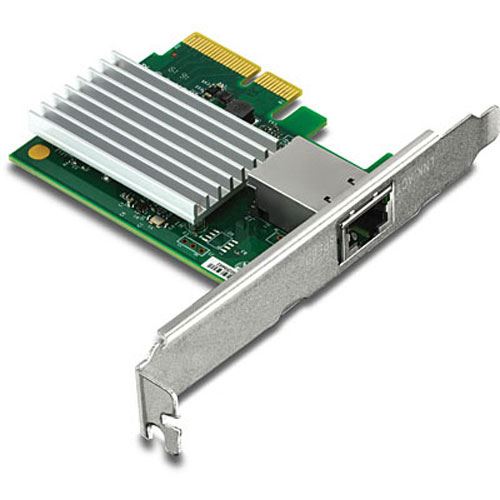

Ähnliche Suchbegriffe für TrendNet-Netzwerkadapter-10GBit-PCIe
Top-Angebote
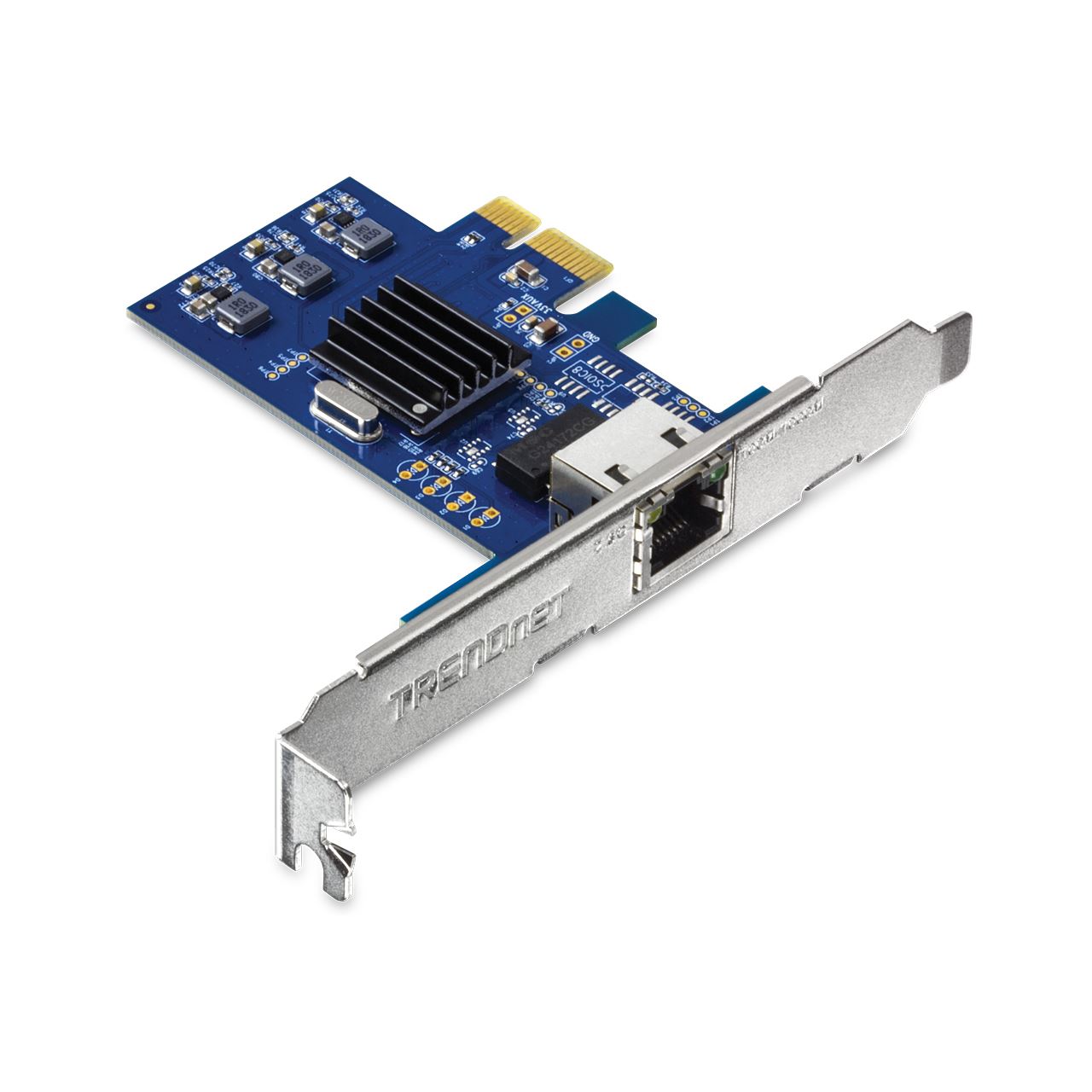
Produkte zum Begriff TrendNet-Netzwerkadapter-10GBit-PCIe:
-
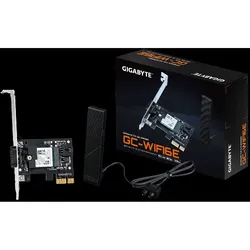
Gigabyte Netzwerkadapter GC-WIFI6E - PCIeDer Rechner steht zu weit von der Dose entfernt, und das Mainboard kennt kein WLAN: Diese Erweiterungskarte von Gigabyte rüstet beides nach – schnelles Funknetz auf drei Bändern und Bluetooth für Maus, Headset und Controller. Das 6-GHz-Band ist der eigentliche Gewinn: Dort funkt bislang kaum jemand, entsprechend ruhig ist die Verbindung. Karte einstecken, Antenne magnetisch auf den Tisch, fertig. Auf einen BlickTypNetzwerkadapterFormfaktorPlug-in-KarteMerkmaleDrei Bänder statt zweiBis zu 1200 Mbit/sBluetooth gleich mitPCIe 4.0 als AnbindungAntenne, wo sie hingehörtMU-MIMO in beide RichtungenAktuelle VerschlüsselungEinfach eingebautProduktbeschreibung Die Karte funkt auf 2,4, 5 und 6 GHz nach Wi-Fi 6E. Das sechste Gigahertz ist neu vergeben und entsprechend wenig belegt. Mit 80 MHz Kanalbreite erreicht die Verbindung bis zu 1200 Mbit/s. Für große Downloads und Spiele reicht das auch ohne Kabel. Bluetooth 5.2 ist an Bord und qualifiziert. Maus, Tastatur, Headset und Controller koppeln...21,83 €*Versand: 5,95 €Sichere Weiterleitung zum Anbieter
-
Was ist ein Netzwerkadapter?
Ein Netzwerkadapter ist eine Hardwarekomponente, die es einem Computer ermöglicht, mit einem Netzwerk zu kommunizieren. Er stellt die Verbindung zwischen dem Computer und dem Netzwerk her und ermöglicht den Austausch von Daten. Netzwerkadapter können entweder in Form einer internen Karte im Computer oder als externes Gerät wie beispielsweise ein USB-Adapter vorliegen. **
-
Ist PCIe 5.0 mit PCIe 3.0 kompatibel?
Ja, PCIe 5.0 ist abwärtskompatibel mit PCIe 3.0. Das bedeutet, dass eine PCIe 5.0-Karte in einen PCIe 3.0-Steckplatz eingesteckt werden kann, jedoch mit der Geschwindigkeit von PCIe 3.0 betrieben wird. Es ist jedoch wichtig zu beachten, dass die volle Leistung der PCIe 5.0-Karte nur erreicht werden kann, wenn sie in einem PCIe 5.0-Steckplatz verwendet wird. **
-
Welche SSD ist PCIe 3 oder PCIe 4?
Es gibt sowohl PCIe 3.0 als auch PCIe 4.0 SSDs auf dem Markt. PCIe 4.0 SSDs bieten eine höhere Bandbreite und Geschwindigkeit im Vergleich zu PCIe 3.0 SSDs. Allerdings benötigen PCIe 4.0 SSDs auch eine entsprechende Hardwareunterstützung, wie z.B. einen PCIe 4.0-fähigen Motherboard-Steckplatz. **
-
Sind PCIe 4 GPUs mit PCIe 3 kompatibel?
Ja, PCIe 4 GPUs sind abwärtskompatibel mit PCIe 3. Das bedeutet, dass eine PCIe 4 GPU in einem PCIe 3 Steckplatz funktionieren wird, jedoch mit der Geschwindigkeit und Bandbreite von PCIe 3. Es ist jedoch wichtig zu beachten, dass die volle Leistung der PCIe 4 GPU möglicherweise nicht erreicht wird, wenn sie in einem PCIe 3 Steckplatz verwendet wird. **

Wo finde ich den Netzwerkadapter?
Der Netzwerkadapter ist normalerweise in deinem Computer oder Laptop eingebaut. Du kannst ihn im Geräte-Manager unter den Netzwerkadaptern finden. Alternativ kannst du auch die Systemsteuerung oder die Einstellungen deines Betriebssystems durchsuchen. Wenn du einen externen Netzwerkadapter verwendest, findest du ihn in der Regel an einem der USB-Anschlüsse deines Computers. Wenn du Schwierigkeiten hast, den Netzwerkadapter zu finden, kannst du auch die Bedienungsanleitung deines Geräts konsultieren. **
Wie aktiviere ich den Netzwerkadapter?
Um den Netzwerkadapter zu aktivieren, öffnen Sie die Systemsteuerung und gehen Sie zu den Netzwerkeinstellungen. Dort können Sie den Netzwerkadapter auswählen und auf "Aktivieren" klicken. Alternativ können Sie auch die Tastenkombination "Windows-Taste + X" drücken und den Geräte-Manager öffnen. Dort finden Sie den Netzwerkadapter und können ihn aktivieren. **
Top-Angebote
Produkte zum Begriff TrendNet-Netzwerkadapter-10GBit-PCIe:
-
Was ist der Netzwerkadapter?
Der Netzwerkadapter ist eine Hardwarekomponente, die es einem Computer ermöglicht, sich mit einem Netzwerk zu verbinden. Er kann entweder intern im Computer eingebaut sein oder extern über USB angeschlossen werden. Der Adapter wandelt die Daten des Computers in Signale um, die über das Netzwerk gesendet werden können. Er kann sowohl kabelgebundene als auch drahtlose Verbindungen unterstützen. Der Netzwerkadapter ist somit ein wichtiger Bestandteil für die Kommunikation und den Datenaustausch innerhalb eines Netzwerks. **
-
Welchen Netzwerkadapter brauche ich?
Um herauszufinden, welchen Netzwerkadapter du benötigst, musst du zunächst wissen, welchen Anschluss dein Gerät hat. Die gängigsten Netzwerkadapter sind Ethernet-Adapter, die über einen RJ-45-Anschluss mit dem Router verbunden werden. Es gibt jedoch auch drahtlose Netzwerkadapter wie WLAN-Adapter, die über USB oder PCIe angeschlossen werden können. Überprüfe die Spezifikationen deines Geräts und wähle den passenden Adapter aus. **
-
Was ist ein Netzwerkadapter?
Ein Netzwerkadapter ist eine Hardwarekomponente, die es einem Computer ermöglicht, mit einem Netzwerk zu kommunizieren. Er stellt die Verbindung zwischen dem Computer und dem Netzwerk her und ermöglicht den Austausch von Daten. Netzwerkadapter können entweder in Form einer internen Karte im Computer oder als externes Gerät wie beispielsweise ein USB-Adapter vorliegen. **
-
Ist PCIe 5.0 mit PCIe 3.0 kompatibel?
Ja, PCIe 5.0 ist abwärtskompatibel mit PCIe 3.0. Das bedeutet, dass eine PCIe 5.0-Karte in einen PCIe 3.0-Steckplatz eingesteckt werden kann, jedoch mit der Geschwindigkeit von PCIe 3.0 betrieben wird. Es ist jedoch wichtig zu beachten, dass die volle Leistung der PCIe 5.0-Karte nur erreicht werden kann, wenn sie in einem PCIe 5.0-Steckplatz verwendet wird. **
Ähnliche Suchbegriffe für TrendNet-Netzwerkadapter-10GBit-PCIe
-
Gigabyte Netzwerkadapter GC-WIFI6E - PCIeDer Rechner steht zu weit von der Dose entfernt, und das Mainboard kennt kein WLAN: Diese Erweiterungskarte von Gigabyte rüstet beides nach – schnelles Funknetz auf drei Bändern und Bluetooth für Maus, Headset und Controller. Das 6-GHz-Band ist der eigentliche Gewinn: Dort funkt bislang kaum jemand, entsprechend ruhig ist die Verbindung. Karte einstecken, Antenne magnetisch auf den Tisch, fertig. Auf einen BlickTypNetzwerkadapterFormfaktorPlug-in-KarteMerkmaleDrei Bänder statt zweiBis zu 1200 Mbit/sBluetooth gleich mitPCIe 4.0 als AnbindungAntenne, wo sie hingehörtMU-MIMO in beide RichtungenAktuelle VerschlüsselungEinfach eingebautProduktbeschreibung Die Karte funkt auf 2,4, 5 und 6 GHz nach Wi-Fi 6E. Das sechste Gigahertz ist neu vergeben und entsprechend wenig belegt. Mit 80 MHz Kanalbreite erreicht die Verbindung bis zu 1200 Mbit/s. Für große Downloads und Spiele reicht das auch ohne Kabel. Bluetooth 5.2 ist an Bord und qualifiziert. Maus, Tastatur, Headset und Controller koppeln...21,83 €*Versand: 5,95 €Sichere Weiterleitung zum Anbieter
-
Kultur. Struktur. Praxis.Kultur. Struktur. Praxis. , Hermann Groß/Nathalie Hirschmann/Daniela Hunold/Astrid Jacobsen/ Anja Mensching/Peter Schmidt/Marschel Schöne Rafael Behr Anja Mensching Von einem, der auszog, als Polizeiforscher auf die Polizei und als Polizist auf die Polizeiforschung zu schauen Udo Behrendes Fragen an einen früheren Kollegen - Ein Interview mit Rafael Behr - Teil 1 Josef Pfaffenlehner Das Berufsbild der Polizei im Spannungsfeld zu Ethik und Bildung Werner Schiewek Was macht die 'Guten' gut? - Rafael Behrs Anregungen für die Polizeiethik Clemens Lorei/Kerstin Kocab Gut Ding will (W-)Eile haben Marschel Schöne Von Bullen und Sozialsofties. Das Verhältnis von Polizei und Sozialer Arbeit Nathalie Hirschmann Graphic Novel Eva Groß/Joachim Häfele Polizei und Wissenschaft im ambivalenten Verhältnis Antonio Vera Von der ethnografischen Feldforschung zur explorativen Faktorenanalyse - Methodologische Entwicklungen bei der Erforschung der Organisationskultur der Polizei Peter Schmidt/Hermann Groß Hochschule und Polizeibehörde unter einem Dach: Gelungenes Bildungskonstrukt oder Fehlkonstruktion? Bernhard Frevel Funktion und Wirkung von Kultur(tätigkeit) in der Polizei - Eine 'Leerstelle' in Rafael Behrs Cop-Culture-Forschung Thomas Gundlach Zum Verhältnis von Kriminologie und Kriminalistik oder wer braucht hier eigentlich wen? Udo Behrendes Fragen an einen früheren Kollegen - Ein Interview mit Rafael Behr - Teil 2 Nils Zurawski "Der will doch nur ins Fernsehen" - Gedanken zur Figur des engagierten Wissenschaftlers und den Abwehrreflexen einer Organisation Christoph Kopke/Oussama Laabich Polizeiliches Erfahrungswissen oder vorurteilsgerichtete Ermittlungspraxis? - Zur Debatte um Racial Profiling Thomas Feltes/Wolfgang Mallach Risiken und Nebenwirkungen im Polizeialltag: Der Lagebedingte Erstickungstod Daniela Klimke "Nur tuntig darfst Du nicht sein" - LGBTIQ* und Polizei Hartmut Aden Die Kontrolle der internationalen Polizeizusammenarbeit und des Streetlevel-Policing - Zwei getrennte Welten Astrid Jacobsen Lagebild Behr Daniela Hunold Rafael Behr: Klarheit und Erkenntnis Verzeichnis der Autorinnen und Autoren , Ansaugrohre & -schläuche > Ansaug- & Kraftstoffsysteme , Erscheinungsjahr: 20240905, Produktform: Kartoniert, Titel der Reihe: Empirische Polizeiforschung#30#, Redaktion: Groß, Hermann~Hirschmann, Nathalie~Hunold, Daniela~Jacobsen, Astrid~Anja, Mensching~Schmidt, Peter~Schöne, Marschel, Seitenzahl/Blattzahl: 289, Keyword: Kultur; Polizei; Wissenschaft, Fachschema: Recht~Soziologie, Fachkategorie: Recht, Warengruppe: TB/Soziologie, UNSPSC: 49019900, Warenverzeichnis für die Außenhandelsstatistik: 49019900, Länge: 210, Breite: 148, Höhe: 23, Gewicht: 342, Produktform: Kartoniert, Genre: Sozialwissenschaften/Recht/Wirtschaft,34,90 €*Versand: 0,00 €Sichere Weiterleitung zum Anbieter
-
Welche SSD ist PCIe 3 oder PCIe 4?
Es gibt sowohl PCIe 3.0 als auch PCIe 4.0 SSDs auf dem Markt. PCIe 4.0 SSDs bieten eine höhere Bandbreite und Geschwindigkeit im Vergleich zu PCIe 3.0 SSDs. Allerdings benötigen PCIe 4.0 SSDs auch eine entsprechende Hardwareunterstützung, wie z.B. einen PCIe 4.0-fähigen Motherboard-Steckplatz. **
-
Sind PCIe 4 GPUs mit PCIe 3 kompatibel?
Ja, PCIe 4 GPUs sind abwärtskompatibel mit PCIe 3. Das bedeutet, dass eine PCIe 4 GPU in einem PCIe 3 Steckplatz funktionieren wird, jedoch mit der Geschwindigkeit und Bandbreite von PCIe 3. Es ist jedoch wichtig zu beachten, dass die volle Leistung der PCIe 4 GPU möglicherweise nicht erreicht wird, wenn sie in einem PCIe 3 Steckplatz verwendet wird. **
-
Wo finde ich den Netzwerkadapter?
Der Netzwerkadapter ist normalerweise in deinem Computer oder Laptop eingebaut. Du kannst ihn im Geräte-Manager unter den Netzwerkadaptern finden. Alternativ kannst du auch die Systemsteuerung oder die Einstellungen deines Betriebssystems durchsuchen. Wenn du einen externen Netzwerkadapter verwendest, findest du ihn in der Regel an einem der USB-Anschlüsse deines Computers. Wenn du Schwierigkeiten hast, den Netzwerkadapter zu finden, kannst du auch die Bedienungsanleitung deines Geräts konsultieren. **
-
Wie aktiviere ich den Netzwerkadapter?
Um den Netzwerkadapter zu aktivieren, öffnen Sie die Systemsteuerung und gehen Sie zu den Netzwerkeinstellungen. Dort können Sie den Netzwerkadapter auswählen und auf "Aktivieren" klicken. Alternativ können Sie auch die Tastenkombination "Windows-Taste + X" drücken und den Geräte-Manager öffnen. Dort finden Sie den Netzwerkadapter und können ihn aktivieren. **
* Alle Preise verstehen sich inklusive der gesetzlichen Mehrwertsteuer und ggf. zuzüglich Versandkosten. Die Angebotsinformationen basieren auf den Angaben des jeweiligen Shops und werden über automatisierte Prozesse aktualisiert. Eine Aktualisierung in Echtzeit findet nicht statt, so dass es im Einzelfall zu Abweichungen kommen kann. ** Hinweis: Teile dieses Inhalts wurden von KI erstellt.